


更新日:2026年9月1日
ここから本文です。
ちよだBRIDGE~まちとつながる、夢のかけ橋~(私立学校等就学者支援電子商品券交付事業)
(注意) 申請が必要です。申請期間は8月1日から9月30日です。
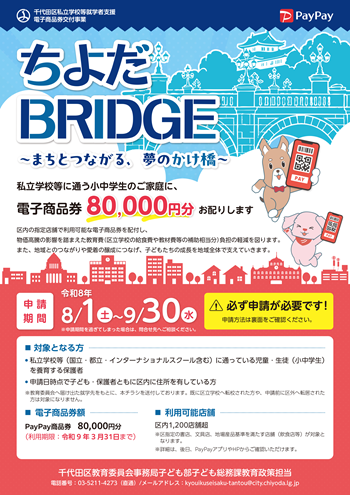
千代田区教育委員会では、私立学校等に通う児童・生徒(小中学生)を養育している保護者を対象に、区内の指定店舗で利用できる電子商品券(PayPay商品券)を交付する、「ちよだBRIDGE」を新たに開始します。
区ではこれまで、区立学校に通う児童・生徒を対象に、給食費や教材費等の無償化を実施し、保護者負担の軽減に取り組んできました。本事業は、物価高騰の影響が続く中においても、すべての子どもたちが安心して学びや生活を維持できるよう、私立学校等に通う子どもを対象として、家庭の経済的負担を軽減することを目的とするものです。また、区内店舗の利用を通じて、子どもたちが地域とのつながりを実感し、地域への関心や愛着を深める契機とすることをめざします。
対象となる方
- 私立学校等(国立・都立(特別支援学校含む)・インターナショナルスクールほか)に通っている児童・生徒(小中学生)を養育する保護者
(注意) 千代田区立学校にも在籍していて、令和8年度中に区立学校に通われた実績がある方(通う予定のある方)は、対象外です。虚偽の申請をされた場合は、交付した電子商品券等を返還いただくことがあります。 - 申請日時点で子ども・保護者ともに区内に住所を有する方
(注意)すでに区立学校へ転校された方や、申請前に区外へ転居された方は対象になりません。
申請期間
令和8年8月1日(土曜日)から9月30日(水曜日)まで
電子商品券額
PayPay商品券 80,000円分(子ども一人当たり)
利用期間
令和8年9月1日(火曜日)から令和9年3月31日(水曜日)まで
(注意)利用期限を過ぎた商品券残高は、自動的に失効します。
利用可能店舗・注意事項
区指定の書店・文具店・地場産品基準を満たす店舗(飲食店等)が対象となります。
【利用可能店舗】(令和8年8月18日時点)
- PayPayホームページ(外部サイトへリンク)をご確認ください。
【注意】
- 利用可能店舗は随時更新しますが、システムの都合上、閉店や休業等の場合もすぐに反映されません。事前に必ず「PayPay」が使えるかを利用店舗へご確認ください。
- 店舗へ確認する際は、「PayPay商品券」や「ちよだBRIDGE」だけではなく、「PayPay」が利用できるかどうかもご確認ください(お店の従業員の方が「PayPay商品券」や「ちよだBRIDGE」を知らない場合でも、利用可能店舗に掲載があり、「PayPay」が利用できる店舗であれば、「ちよだBRIDGE」をお使いいただけます)。
申請・交付方法
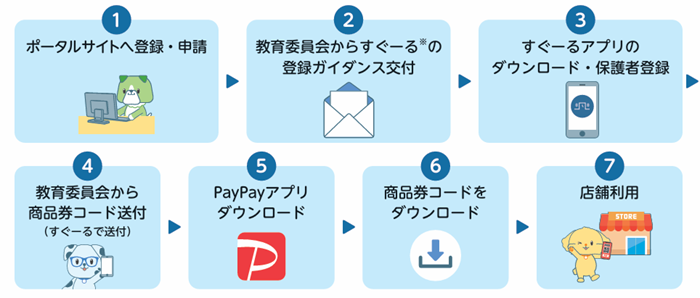
1.区民ポータルサイトへ新規アカウント登録・申請
- 区民ポータルサイト トップページ(外部サイトへリンク)
- ちよだBRIDGEは下記のページから申請を行ってください(8月1日から申請可能です)。
ちよだBRIDGE(私立学校等就学者支援電子商品券交付事業)商品券コード付与申請(外部サイトへリンク)
必要書類(PDFまたは写真撮影したものをアップロード)
- 在学校の学生証または在学証明書
- 住民票(世帯全員のもので、個人番号の記載がないもの。発行日から3か月以内)
- 申請者本人の確認書類(運転免許証・個人番号カード(表面)・パスポート等)
2.教育委員会から「すぐーる」(注釈)の登録ガイダンス交付
区で認定審査後、「すぐーる」の登録ガイダンスを郵送します。
(注釈)「すぐーる」は、ちよだBRIDGE(電子商品券)の受渡しや区からのお知らせ、子ども向けイベント情報などを保護者へ分かりやすく届け、必要な情報をいつでも確認できる連絡・情報共有アプリです。区立学校ですでに導入されています。
(注意) 現在、非常に多くの申請をいただいています。申請受理から認定審査までは、約1か月程度お時間がかかります。
3.すぐーるアプリのダウンロード・保護者登録
すぐーるアプリをダウンロードし、保護者登録を行ってください。
4.教育委員会から商品券コード送付
すぐーるのメッセージ機能から、商品券コードとチャージ用のURLを送付します。
(注意) 令和8年9月1日以降順次送付します。
5.PayPayアプリのダウンロード
PayPayアプリのダウンロードページ(外部サイトへリンク)からアプリをダウンロードし、アカウント登録を行ってください。
(注意)普段からPayPayアプリをご利用の場合は、特別な事前準備は不要です。
アカウント登録の手順
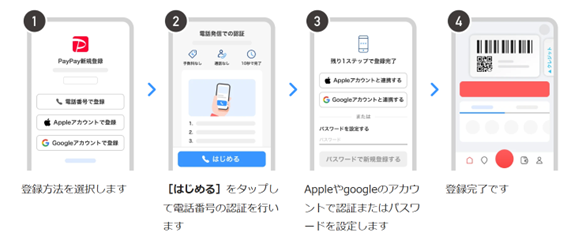
- 登録方法を選択します。
- 「はじめる」をタップして、電話番号の認証を行います。
- AppleやGoogleのアカウントで認証またはパスワードを設定します。
- 登録完了です。
6.「商品券コード」をダウンロード
- チャージ用のURLをタップすると、以下3番の画面に遷移します。
- URLからチャージできない場合は、PayPayアプリから以下の作業を行ってください。
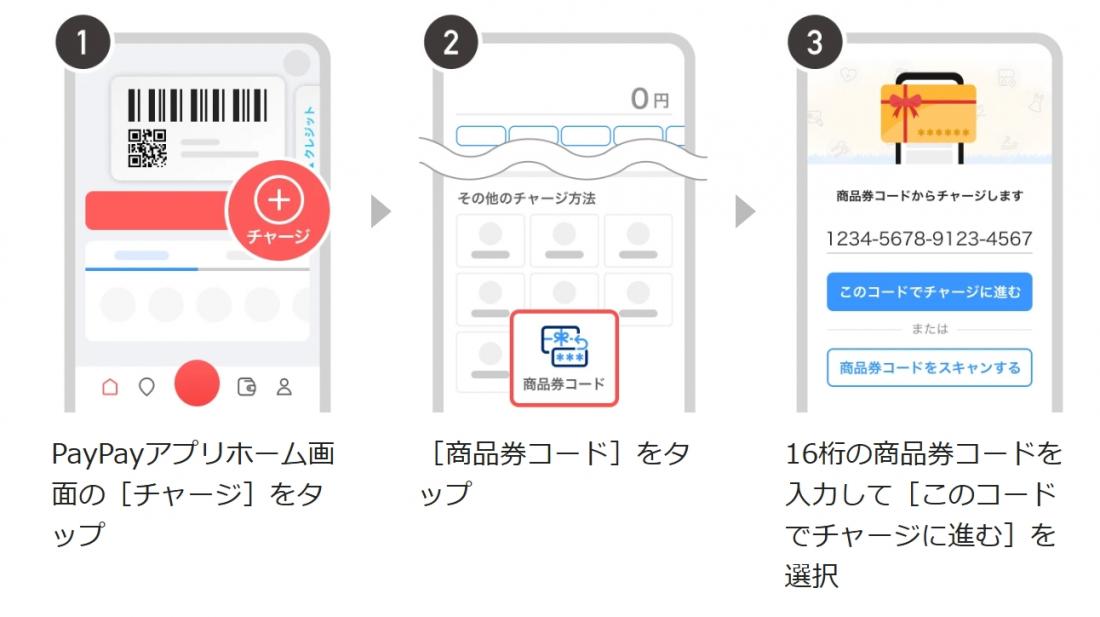
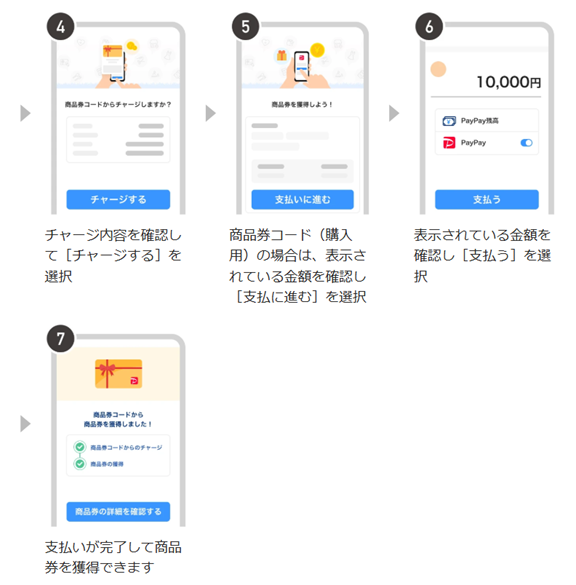
- PayPayアプリホーム画面の「チャージ」を夕ップ。
- 「商品券コード」をタップ。
- 16桁の商品券コードを入力して「このコードでチャージに進む」を選択。
- チャージ内容を確認して「チャージする」を選択。
- 商品券コード(購入用)の場合は、表示されている金額を確認し「支払に進む」を選択。
- 表示されている金額を確認し「支払う」を選択。
- 支払いが完了して商品券を獲得できます。
- その他詳細の手順は、PayPayのホームページ(外部サイトへリンク)をご確認ください。
7.店舗利用
アプリのバーコードを見せてお店側が読み取る
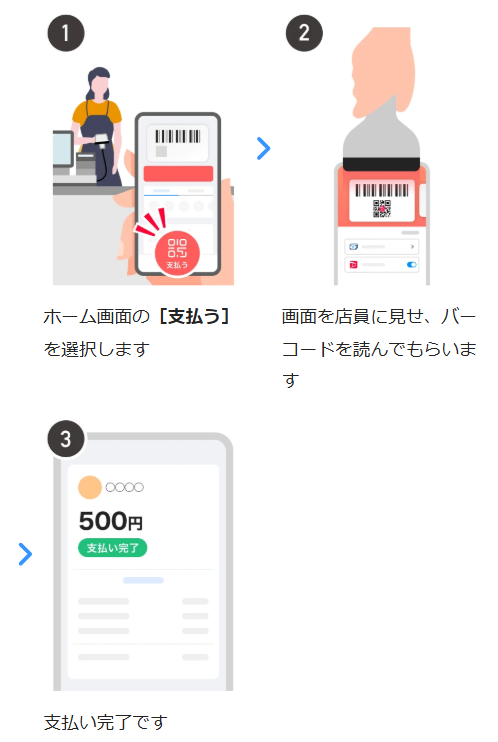
- ホーム画面の「支払う」を選択します。
- 画面を店員に見せ、バーコードを読んでもらいます。
- 支払い完了です。
お店の二次元コードを自分で読み取る
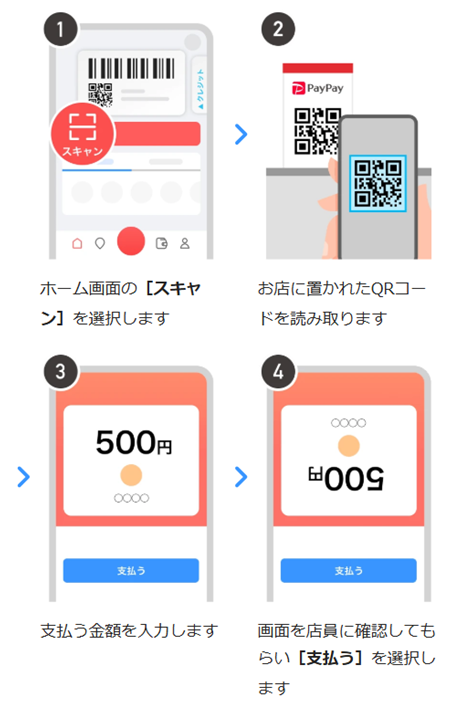
- ホーム画面の「スキャン」を選択します。
- お店に置かれた二次元コードを読み取ります。
- 支払う金額を入力します。
- 画面を店員に確認してもらい「支払う」を選択します。
注意事項
- 普段からPayPayを利用されている場合、PayPay商品券が優先的に使用されます(アプリ上で支払い方法の優先順位を別途設定(外部サイトへリンク)している場合は、事前に設定された支払い方法が優先されます)。
- PayPay商品券の残高が足りない場合の併用払いについては、下記のページをご確認ください。
PayPay商品券と他の支払い方法との併用払いについて(外部サイトへリンク)
PayPayアプリやPayPay商品券についてのお問い合わせ
- PayPayお問い合わせフォーム(外部サイトへリンク)
- PayPayアプリの利用方法でお困りの場合
電話番号:0120-990-634(24時間対応・年中無休)
よくあるご質問
よくあるご質問は下記のファイルをご確認ください。

PDF形式のファイルをご覧いただく場合には、Adobe Acrobat Readerが必要です。Adobe Acrobat Readerをお持ちでない方は、バナーのリンク先から無料ダウンロードしてください。
お問い合わせ
教育委員会事務局子ども部子ども総務課教育政策担当
〒102-8688 東京都千代田区九段南1-2-1
電話番号:03-5211-4273
ファクス:03-3288-3420
メールアドレス:kyouikuseisaku-tantou@city.chiyoda.lg.jp
より良いウェブサイトにするためにみなさまのご意見をお聞かせください